

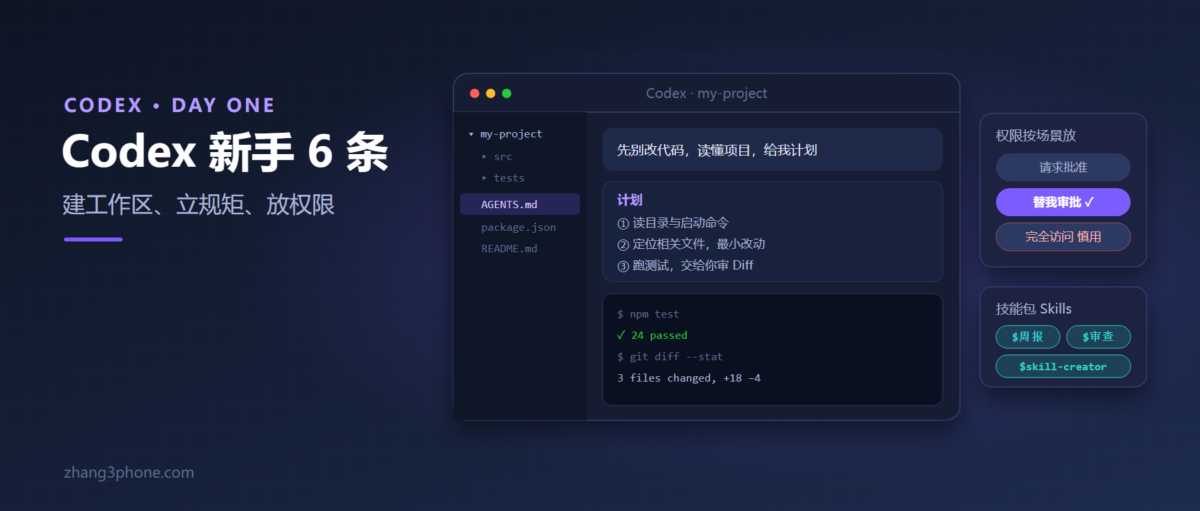
很多人刚用 Codex,把它当成“稍微聪明点的 ChatGPT”,这是最大的误区。
这篇讲清楚:Codex 到底是什么、新手第一天该怎么建工作区、怎么写提示词、怎么放权限,最后附一套可以直接复制的提示词模板。
想用 Codex、OpenClaw 这类工具的,建议咬牙看完——先理论再实践,这个道理不会变。
先说为什么又开始写
前两天写了用 Codex 调试适合自己的生图平台,很多人私下问:你到底是怎么用 Codex 的?
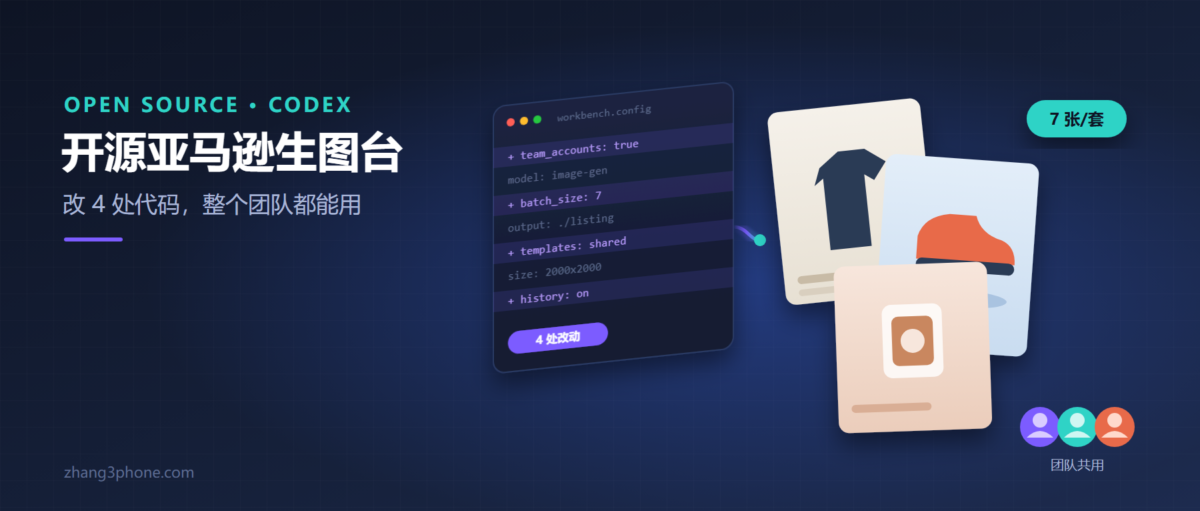
顺带交代一下生图平台的进展。我原本以为在大模型里做微调,就能针对某些场景、某些类目出更准的图,结果事与愿违:抽卡率反而变高,诡异的图也变多了。原因我不想深究,换个思路——在通用版的基础上,给特别的类目单独做一个“特别版”,针对性解决问题就够了。
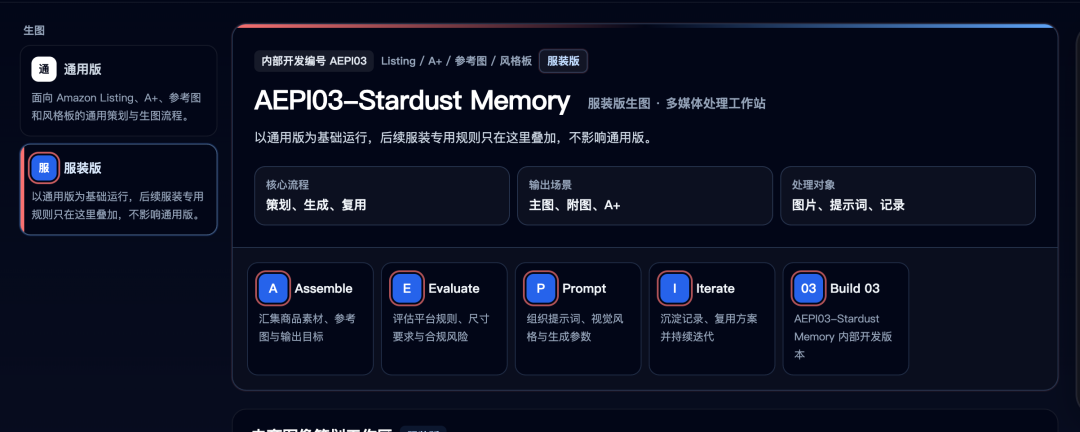
这一版已经上传 GitHub,也是脱敏版的最后一个版本:https://github.com/zhang3phone/aepi
同时我还用 Codex 做了半自动搭建 Shopify 的 Skill、全自动优化 WordPress 的 Skill。不夸张地说,Codex 已经基本能接手 80% 的社媒和独立站日常工作。
说明一下:下面的内容是我口述、让 AI 帮忙校正过的,没来得及做去 AI 味处理,但核心观点都是我的。
Codex 不是聊天工具,是 AI 开发工作台
普通 AI 只能回答问题。Codex 可以直接进入你的项目目录:理解代码结构、修改文件、运行终端命令、查看报错,再根据结果自己修。
读懂陌生项目、修 Bug、加功能,甚至处理 PDF、Excel、图片这类非代码资产,它都能干。
一、新手第一天:按顺序建工作区
别一上来就丢一句“帮我优化项目”。按这个顺序来:
- 安装与登录:支持 macOS 和 Windows(Windows 可以直接用原生 App)。普通用户建议用 ChatGPT 账号登录,功能最完整。
- 选择项目文件夹:这是最关键的一步。你选中的文件夹,就是 Codex 能读取、修改、运行命令的“物理工作区”。
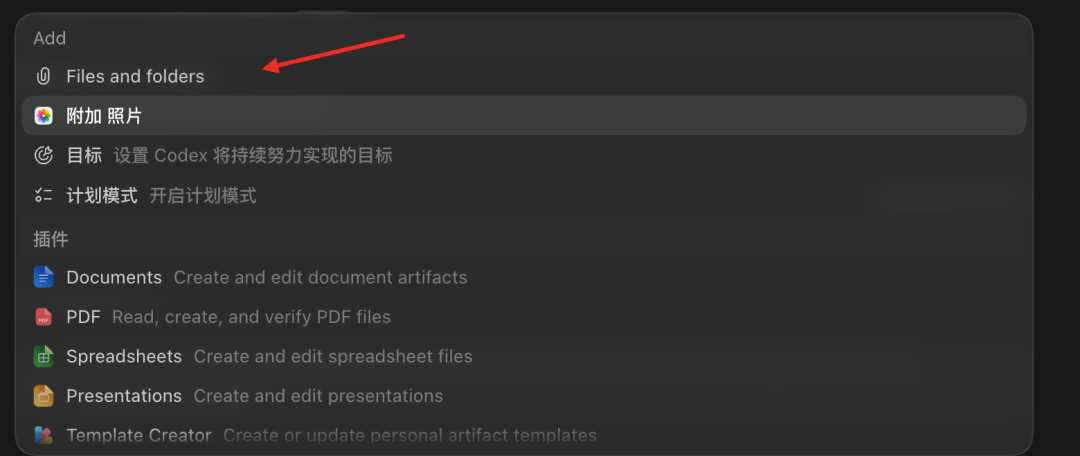
- 发第一条消息,先建地图:别急着改代码,先让它了解项目。
二、网页与系统交互:三种工具别混用
| 交互工具 | 适用场景 | 注意事项 |
|---|---|---|
| 内置浏览器(@Browser) | 本地网页、localhost、无需登录的公开网页 | 纯净环境,不带你的 Chrome 登录态和插件 |
| Chrome 扩展 | 需要登录的网站、内部系统后台、邮箱 | 涉及网站权限,初次访问敏感站点要谨慎授权 |
| Computer Use | 测试桌面 App、复现 GUI 专属 Bug | 会直接操作鼠标键盘,运行时别碰电脑 |
三、把重复工作封装成 Skills
Skills 是 Codex 的“专业技能包”。写产品介绍、做代码审查、生成周报、处理 Excel 表格——这类高频重复的活,都可以做成专属 Skill。
- 新建:输入
$skill-creator让它帮你创建; - 调用:用
$符号直接调用已有技能。
四、用 AGENTS.md 立项目规矩
如果你发现自己总在重复“请用 pnpm”“改完跑测试”“遵守某种代码风格”,立刻在项目根目录建一个 AGENTS.md。
这是你写给 Codex 的“项目说明书”,也是让 AI 表现稳定的核心秘籍。
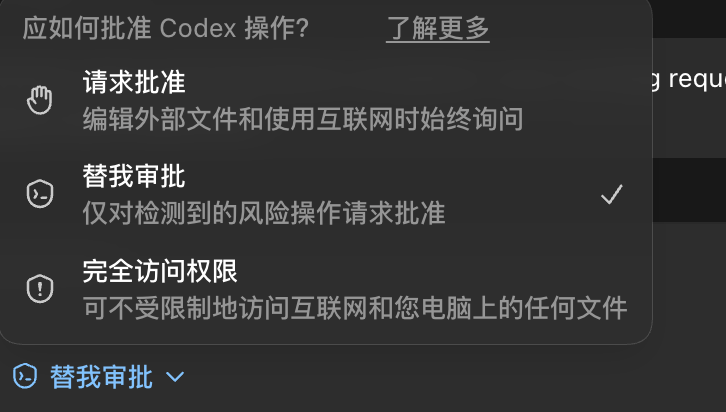
五、权限按场景放,别一把开满
你要的是高效,不是失控:
- 学习和分析项目:请求批准
- 日常开发:替我审批
- 特殊维护任务:才考虑完全访问权限
六、提示词四要素:目标 + 上下文 + 约束 + 完成标准
反面教材: 帮我修一下登录页面的样式。
满分写法: 目标:修复登录页在手机端按钮溢出的问题。上下文:入口页面是
/login,相关组件在src/pages/Login.tsx。约束:不重构逻辑,不引入新 UI 库,只改样式。完成标准:移动端 375px 宽度不溢出,桌面端原布局不变,Lint 通过。
新手最稳的十步工作流
别指望一键搞定。真正的多轮协作是这样的:
- 让 Codex 读项目,不改代码;
- 让它给出修复/开发计划;
- 你确认范围是否合理;
- 让它实现一个最小版本;
- 让它在终端里跑测试;
- 你打开 Review 面板看 Diff;
- 用 Browser 看页面效果;
- 在不满意的代码行留 Inline Comments;
- 让它根据评论做第二轮修复;
- Commit / Push / 创建 PR。
附:高频场景提示词,直接复制
找 Bug: 请根据这个报错定位根因,给出修复计划。确认后再改代码。修完后运行相关测试验证。
加功能: 我要添加 [XX 功能]。请先找出相关文件,给出最小实现方案。不要引入新依赖,保持现有代码风格。
前端验证: 请启动开发服务器,用浏览器打开页面,检查桌面端和移动端。发现布局问题就修复并再次验证。
代码审查: 请 review 当前未提交的修改,重点看 Bug、回归风险、安全问题和缺失测试。先列问题,不要直接改。
写在最后
Codex 最强的地方,不是“写代码快”,而是把代码、终端、浏览器、Git、文档和自动化放进了同一个协作空间。
记住这条链路:给清楚上下文 → 让它计划 → 小步修改 → 自我验证 → 人工把关。学会了,它才真正成为你的首席开发搭档。
后面我会继续分享用 Skill 完成公司日常任务的经验。
你现在用 Codex 卡在哪一步?评论区留言,我挑典型问题单独写。
更多跨境与 AI 实战:zhang3phone.com
本文首发于公众号「端坐霜天」。