


一、准备工作
在开始之前,请确认你已准备好以下设备和环境:
- 一张 TF 卡或 SD 卡(容量建议 ≥ 4GB)
- 一个 USB 读卡器
- 一台 Windows 电脑
- 可正常供电的目标设备
⚠️ 提醒:刷写过程会清空 TF/SD 卡中的所有数据,请提前备份重要文件。
二、下载固件
根据你的具体设备型号,前往官方文档或固件下载页面,下载对应的固件文件:
- 固件格式通常为:
xxxx.img.gz - 下载完成后无需解压,保持
.img.gz原始格式即可
请务必确认固件型号正确,否则可能导致设备无法启动。
三、制作启动卡(刷写固件)
本教程使用 Rufus 工具在 Windows 下制作启动卡。
1️⃣ 下载 Rufus
前往 Rufus 官方网站下载最新版工具(无需安装,解压即可用)。
2️⃣ 写入固件
操作步骤如下:
- 将 TF 卡 / SD 卡 插入读卡器,并连接到电脑
- 打开 Rufus
- 在「设备」中选择你的 TF 卡 / SD 卡
- 在「引导类型」中选择已下载好的
xxxx.img.gz固件文件 - 其它选项保持默认
- 点击 开始,确认提示,等待写入完成
写入过程中请勿拔出读卡器或关闭电脑。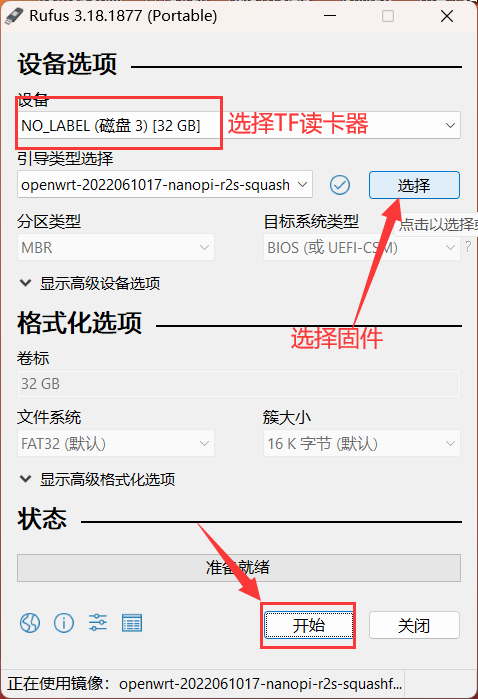
四、启动系统
- 将已经写入固件的 TF 卡 / SD 卡 插入目标设备
- 给设备通电
- 等待设备自动启动系统(首次启动可能稍慢)
如设备支持卡刷启动,一般无需额外操作。
五、进入后台管理界面
系统启动完成后,可通过浏览器进入后台管理页面。
默认访问信息
- 默认 IP 地址:
http://192.168.100.1- 或
http://iStoreOS.lan/
- 默认登录密码:
password
网口说明
- 如果设备 只有一个网口:该网口默认为 LAN
- 如果设备 有多个网口:
- 第一个网口为 WAN
- 其余网口为 LAN
修改 LAN 口 IP
- 可在后台首页的 「内网设置」 中修改
- 或通过命令行使用:
quickstart


KM张3Phone
我的微信
微信扫一扫







评论